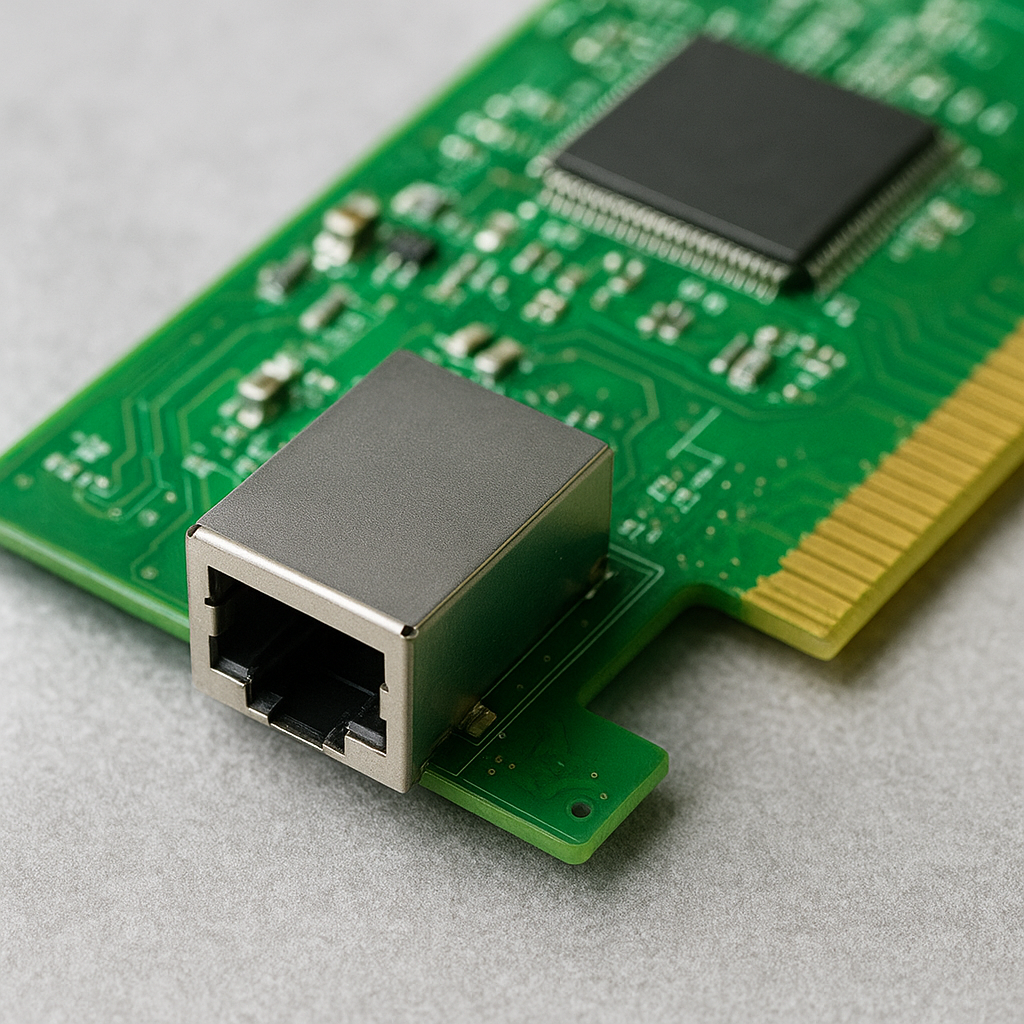
랜카드 드라이버가 제대로 설치되지 않아 인터넷이 안 되는 상황, 정말 당황스럽습니다. 이 글에서는 랜카드 드라이버 업데이트 및 설치 방법을 자세히 안내해 드립니다.
랜카드 드라이버는 PC의 인터넷 연결에 필수적입니다. 잘못된 드라이버가 설치되면 인터넷 속도가 느려지거나 아예 연결이 안 될 수 있습니다. 그렇다면 어떻게 업데이트하고 설치해야 할까요?
랜카드 드라이버 설치 및 업데이트 방법
랜카드 드라이버를 설치하거나 업데이트하려면 먼저 Windows 업데이트 후 장치 관리자를 확인해야 합니다. 여기서 랜카드의 상태를 점검하고 문제점을 파악할 수 있습니다. 다음 단계로는 PC나 메인보드 제조사의 공식 웹사이트에서 해당 모델에 맞는 드라이버를 다운로드해야 합니다.
드라이버 파일은 USB로도 다운로드할 수 있으며, 한 번 설치 시 안정적으로 사용할 수 있습니다. 이러한 기본적인 절차만 따라도 원활한 인터넷 사용이 가능합니다.
랜카드 드라이버 확인하는 법
장치 관리자를 통해 랜카드 드라이버의 상태를 손쉽게 확인할 수 있습니다. Windows에서 시작 버튼을 클릭하고 ‘장치 관리자’라고 입력해 엽니다. 그 후 ‘네트워크 어댑터’ 항목을 펼쳐 랜카드를 찾아보세요.
여기서 네트워크 어댑터가 올바르게 설치되었는지, 혹은 노란색 경고 아이콘이 있는지를 확인해야 합니다. 경고 아이콘이 있다면 드라이버를 업데이트하거나 재설치하는 것이 좋습니다.
유선과 무선 랜카드의 구별
랜카드는 유선 랜카드와 무선 랜카드로 나눌 수 있습니다. 유선 랜카드는 Ethernet, GbE, 2.5GbE와 같은 어댑터를 사용하여 랜선으로 연결됩니다. 반면 무선 랜카드는 Wireless, Wi-Fi, WLAN 등의 어댑터를 통해 무선 공유기와 연결됩니다.
그러므로 각 랜카드에 맞는 드라이버를 설치해야 합니다. 외장 랜카드나 가상 어댑터도 있으며, 이 경우 추가적인 드라이버가 필요할 수 있습니다.
드라이버 설치를 도와주는 프로그램 비교
특정 프로그램을 통해 랜카드 드라이버를 설치하는 방법도 있습니다. 3DP Chip, 스내피 드라이버 인스톨러, 드라이버 부스터 등이 대표적입니다. 3DP Chip은 인터넷이 필요하며 하드웨어 정보 확인에 유용합니다.
드라이버 부스터는 빠른 설치가 가능하지만 유료 결제를 유도하는 경우가 많습니다. 스내피 드라이버 인스톨러는 오프라인에서도 사용 가능하지만 다운로드 속도가 느릴 수 있습니다.
정리 및 결론
랜카드 드라이버는 인터넷 연결의 핵심 요소로, 업데이트와 설치가 필수적입니다.
랜카드 드라이버를 정기적으로 점검하면 인터넷 속도와 안정성을 높일 수 있습니다. 최신 드라이버를 유지하며 효율적인 인터넷 사용이 가능하도록 관리하세요.