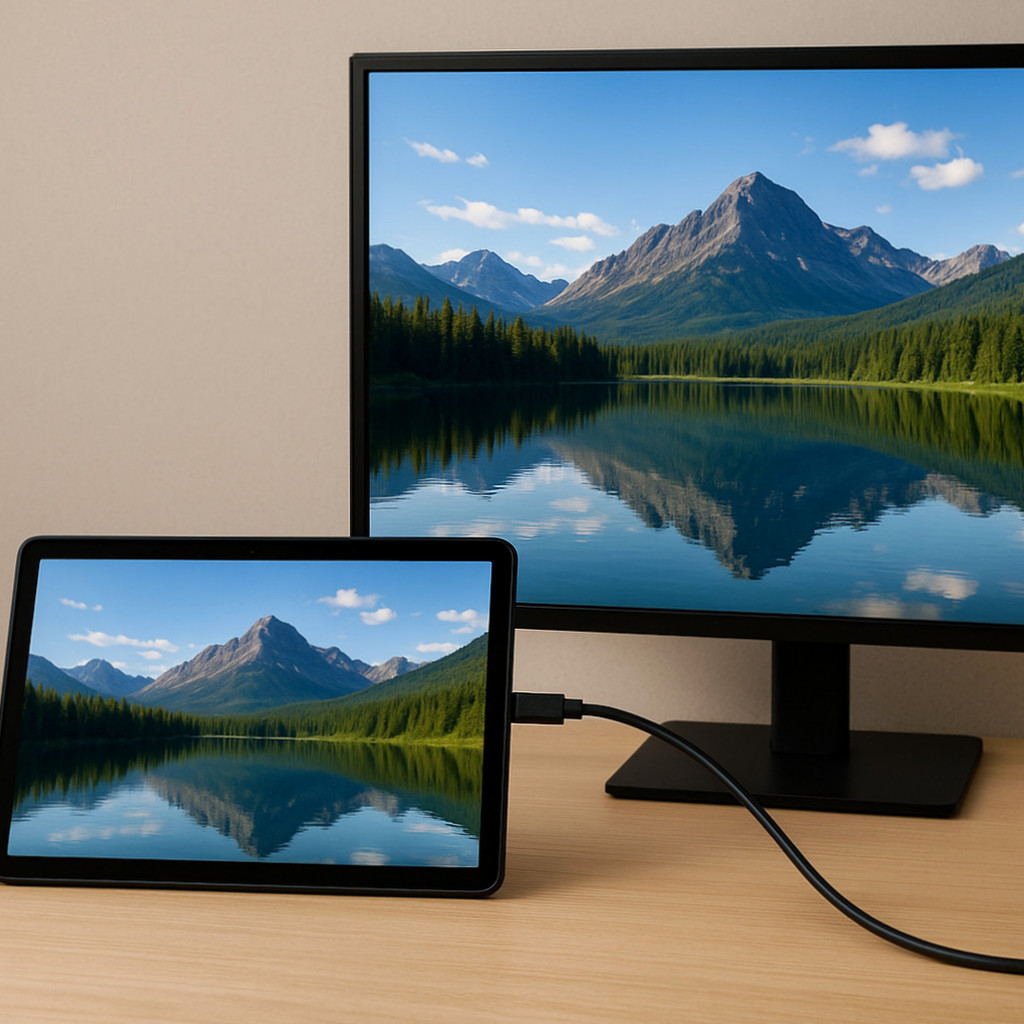
갤럭시탭 HDMI 연결 방법, S10 FE 외부 모니터 출력 지원 여부 확인
11월 말처럼 실내에서 태블릿으로 영상이나 자료를 보는 시간이 늘면 큰 모니터에 연결할 수 있는지도 궁금해집니다. 갤럭시탭 S10 FE는 DeX를 지원하지만, 그 사실만으로 HDMI 모니터 출력까지 된다고 볼 수는 없습니다.
먼저 결론부터 말하면 S10 FE는 태블릿 화면을 HDMI 케이블로 외부 모니터에 출력하는 기능을 지원하지 않습니다. 반면 태블릿 자체 화면에서 DeX를 사용할 수 있고, PC 화면을 태블릿으로 보내는 Second Screen 기능도 별도로 구분해야 합니다.
갤럭시탭 S10 FE HDMI 출력은 지원되지 않습니다
S10 FE의 USB-C 단자에 HDMI 어댑터나 USB-C 허브를 연결해도 태블릿 화면이 유선 모니터에 표시되지는 않습니다. HDMI 출력 기능이 제품에서 지원되어야 어댑터가 영상 신호를 전달할 수 있기 때문입니다. 따라서 케이블이나 허브를 바꾸는 것만으로 지원 여부를 해결할 수는 없습니다.
외부 화면 연결이 구매 목적이라면 ‘USB-C 단자가 있다’거나 ‘DeX가 된다’는 설명만으로 판단하지 않는 것이 중요합니다. 모델별로 유선 영상 출력 지원 여부를 따로 확인해야 합니다.
갤럭시탭 S10 FE DeX는 태블릿 화면에서 사용합니다
S10 FE에서는 태블릿 자체 화면을 DeX 인터페이스로 전환해 앱 창과 작업 공간을 활용할 수 있습니다. 다만 이는 태블릿 안에서 데스크톱 형태의 화면을 쓰는 기능이지, 외부 모니터로 영상을 보내는 기능은 아닙니다.
DeX가 윈도 PC와 같은 운영체제를 제공하는 것도 아닙니다. 앱에 따라 DeX 화면 구성을 지원하지 않을 수 있으며, 일부 앱이나 업무용 기능은 별도의 유료 라이선스가 필요할 수 있습니다. 필요한 앱이 있다면 구매 전에 DeX 환경에서 사용할 수 있는지 확인해야 합니다.
미국 공식 모델별 지원 문서에는 S10 FE의 Wireless DeX도 지원되지 않는 것으로 기재돼 있습니다. 이는 공식 Wireless DeX 지원 여부에 관한 내용이며, 다른 무선 미러링 방식이나 제3자 앱까지 모두 불가능하다는 뜻으로 확대해서 해석할 필요는 없습니다.
갤럭시탭 Second Screen은 화면 전송 방향이 반대입니다
Second Screen은 PC 화면을 갤럭시탭에 표시해 태블릿을 보조 화면처럼 활용하는 기능입니다. 태블릿 화면을 HDMI 모니터로 보내는 기능과는 방향이 반대이므로, HDMI 출력의 대안으로 생각하면 안 됩니다.
이 기능도 모든 PC에서 작동하는 것은 아닙니다. 안내된 사용 조건에는 Wireless Display를 지원하는 일부 PC와 Windows 10 버전 2004 이상 등이 포함됩니다. PC의 무선 디스플레이 지원 여부와 운영체제 조건을 먼저 살펴야 하며, 실제 연결 가능 여부는 기기 환경에 따라 달라질 수 있습니다.
갤럭시탭 구매 전 모델명과 사용 환경을 확인하세요
제품명이 비슷해도 저장 용량이나 Wi-Fi·셀룰러 통신 방식이 다를 수 있습니다. 예를 들어 확인된 옵션 중에는 모델명 SM-X520NZAAKOO, Wi-Fi, 128GB, 그레이 구성이 있습니다. 온라인 상품명만 보지 말고 주문 화면의 세부 모델명과 옵션을 함께 확인해야 합니다.
주 용도가 태블릿 단독 문서 작업이나 영상 시청이라면 S10 FE의 화면 내 DeX가 도움이 될 수 있습니다. 반대로 유선 HDMI 모니터에 화면을 띄우는 것이 필수라면, 해당 기능을 명시적으로 지원하는 다른 모델을 비교해야 합니다. PC 화면을 태블릿에서 보는 목적이라면 PC의 Second Screen 조건도 별도로 점검하면 됩니다.
핵심 정리
갤럭시탭 S10 FE는 태블릿 화면에서 DeX를 사용할 수 있지만 HDMI 유선 외부 모니터 출력은 지원하지 않습니다. Second Screen은 PC 화면을 태블릿으로 보내는 기능입니다. 구매 전에는 연결 방향과 작업 환경을 구분하고, 정확한 모델명·저장 용량·통신 방식까지 확인하는 것이 핵심입니다.