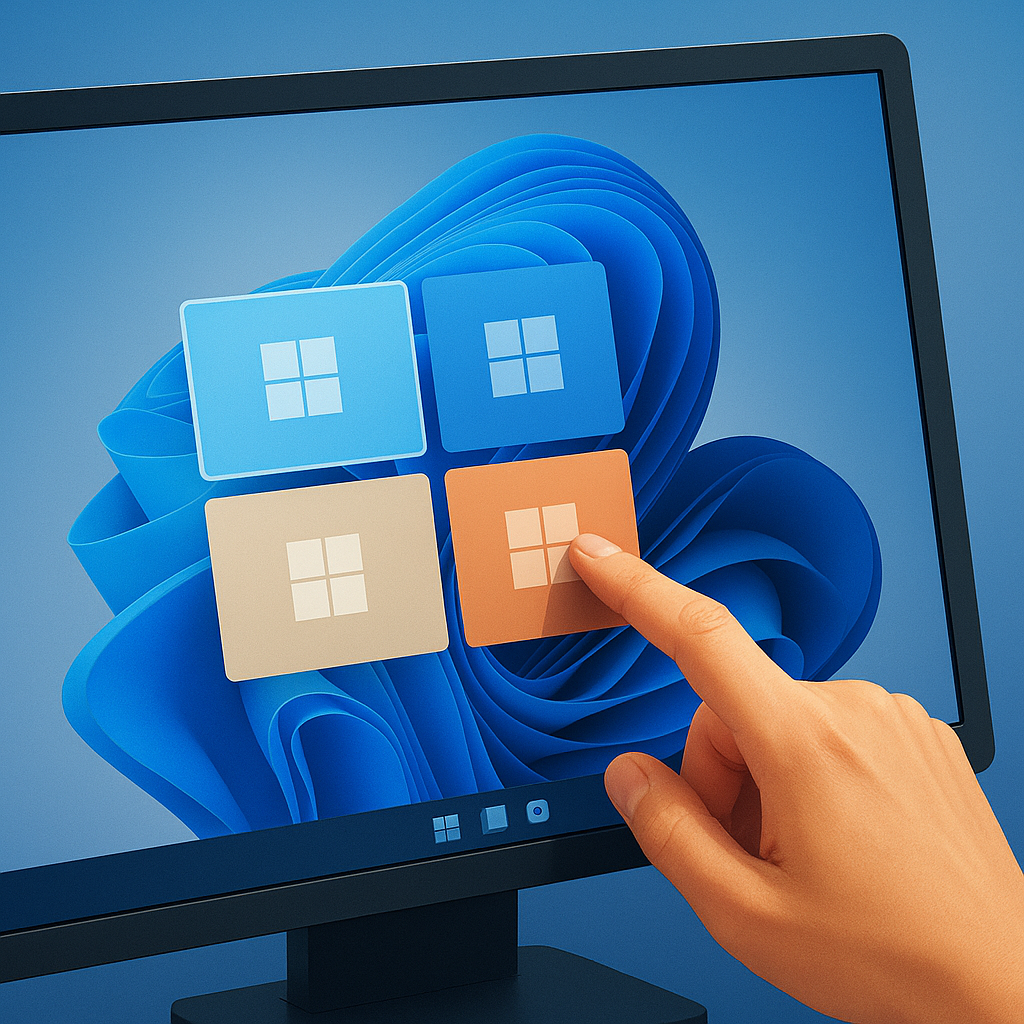
버튼 몇 번만으로 작업 환경을 최적화할 수 있다면 얼마나 좋을까요? 많은 분들이 멀티태스킹 능력을 개선하고 싶어하지만, 그 방법을 잘 모르고 계실 겁니다. 오늘은 윈도우 11의 가상 데스크톱과 스냅 레이아웃을 활용해 멀티태스킹 작업 환경을 설정하는 방법을 소개하겠습니다.
서로 다른 작업을 위한 공간을 나누는 것이 중요한데요, 이렇게 하면 집중력이 높아지고 실수도 줄어들 수 있습니다. 이제 본격적으로 가상 데스크톱과 스냅 레이아웃을 활용한 멀티태스킹 방법을 알아보겠습니다.
가상 데스크톱, 효율적인 작업 공간
| 기능 | 설명 | 장점 |
|---|---|---|
| 스냅 레이아웃 | 창을 격자 형태로 배치 | 빠른 접근성, 공간 최적화 |
| 가상 데스크톱 | 작업 공간을 분리 | 다양한 작업 분류 및 집중 |
윈도우 11에서는 가상 데스크톱 기능을 통해 각기 다른 작업을 위한 공간을 나눌 수 있습니다. 이 기능을 사용하면 예를 들어 업무, 개인적인 것, 여가 활동 등을 분리하여 보다 집중할 수 있습니다.
가상 데스크톱을 생성하려면 화면 상단의 ‘작업 보기’ 버튼을 클릭하거나 Win + Tab 단축키를 사용하면 됩니다. 그런 다음, 새로운 데스크톱을 추가하는 버튼을 클릭하세요. 이렇게 여러 개의 데스크톱을 쉽게 전환할 수 있습니다.
스냅 레이아웃으로 간편 분할
스냅 레이아웃을 활용하면 창을 격자 형태로 손쉽게 배치할 수 있습니다. 원하는 창을 화면 상단으로 드래그하기만 하면 다른 창과 함께 배열해주는 기능입니다.
단축키 Win + Z를 이용하면 여러 레이아웃 옵션을 볼 수 있습니다. 이렇게 설정하면 각 프로그램을 빠르게 표시할 수 있고, 시간을 절약할 수 있습니다.
단축키 활용으로 속도 향상
가상 데스크톱 간에 신속하게 이동할 수 있는 단축키는 매우 유용합니다. Win + Ctrl + 좌/우 방향키를 사용하면 원하는 데스크톱으로 빠르게 전환할 수 있습니다.
이러한 단축키는 작업의 능률을 크게 높여주는데요. 여러 작업을 동시에 진행하면서도 각 작업에 집중할 수 있는 장점이 있습니다. 처음에는 조금 어색할 수 있지만, 익숙해지면 생산성이 늘어납니다.
비교: 스냅 레이아웃 vs. 가상 데스크톱
사용 시 유의할 점
초기 설정이 필요한 만큼 사용에 익숙해지는 시간이 필요합니다. 처음 사용하는 경우에는 차근차근 배우면서 적응해가는 것이 좋습니다.
스냅 레이아웃과 가상 데스크톱을 동시에 활용하면 더 큰 효과를 볼 수 있습니다. 하지만 한꺼번에 모든 기능을 사용하려 하지 말고, 먼저 한 가지씩 시도해 보세요.
윈도우 11의 가상 데스크톱과 스냅 레이아웃은 멀티태스킹을 한층 더 편리하게 만들어줍니다.
이제 여러분도 윈도우 11의 멀티태스킹 기능을 잘 활용하여 효율적인 작업 환경을 구축할 수 있습니다. 각자의 필요에 맞게 조정해보세요! 어떤 방법이 가장 효과적인지 찾는 과정도 즐거울 것입니다.